VESSL Tutorial for 2026 SNU FastMRI Challenge
본 문서는 2026 SNU FastMRI Challenge의 참여자를 대상으로, 모델 학습 시 사용되는 VESSL AI의 서버 사용법에 대한 안내를 목적으로 합니다.
1초대 수락 및 계정 생성
서버 할당 대상자의 경우, 팀원 중 한 명 이상이 아래와 같은 이메일을 수령하셨을 것입니다.

위 이메일을 클릭하면 아래와 같이 내용을 확인할 수 있는데,
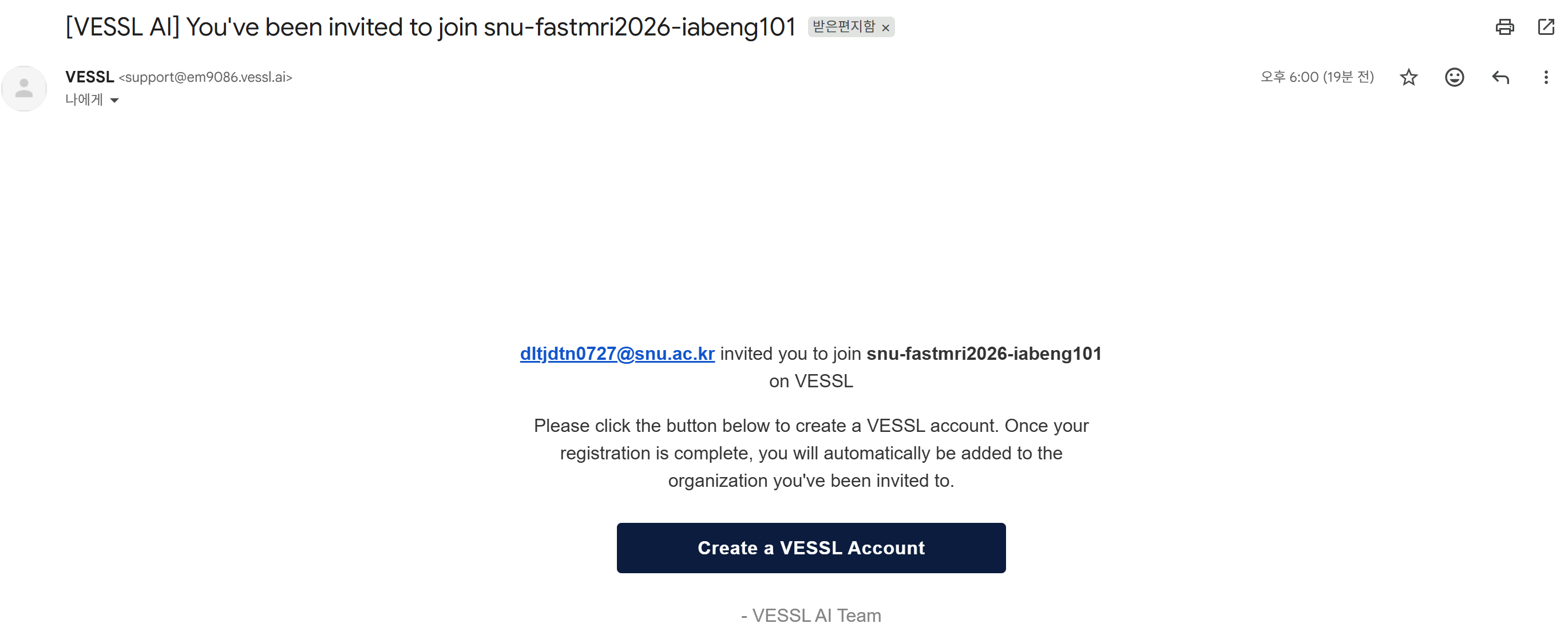
Create a Vessl Account를 클릭해 주세요.
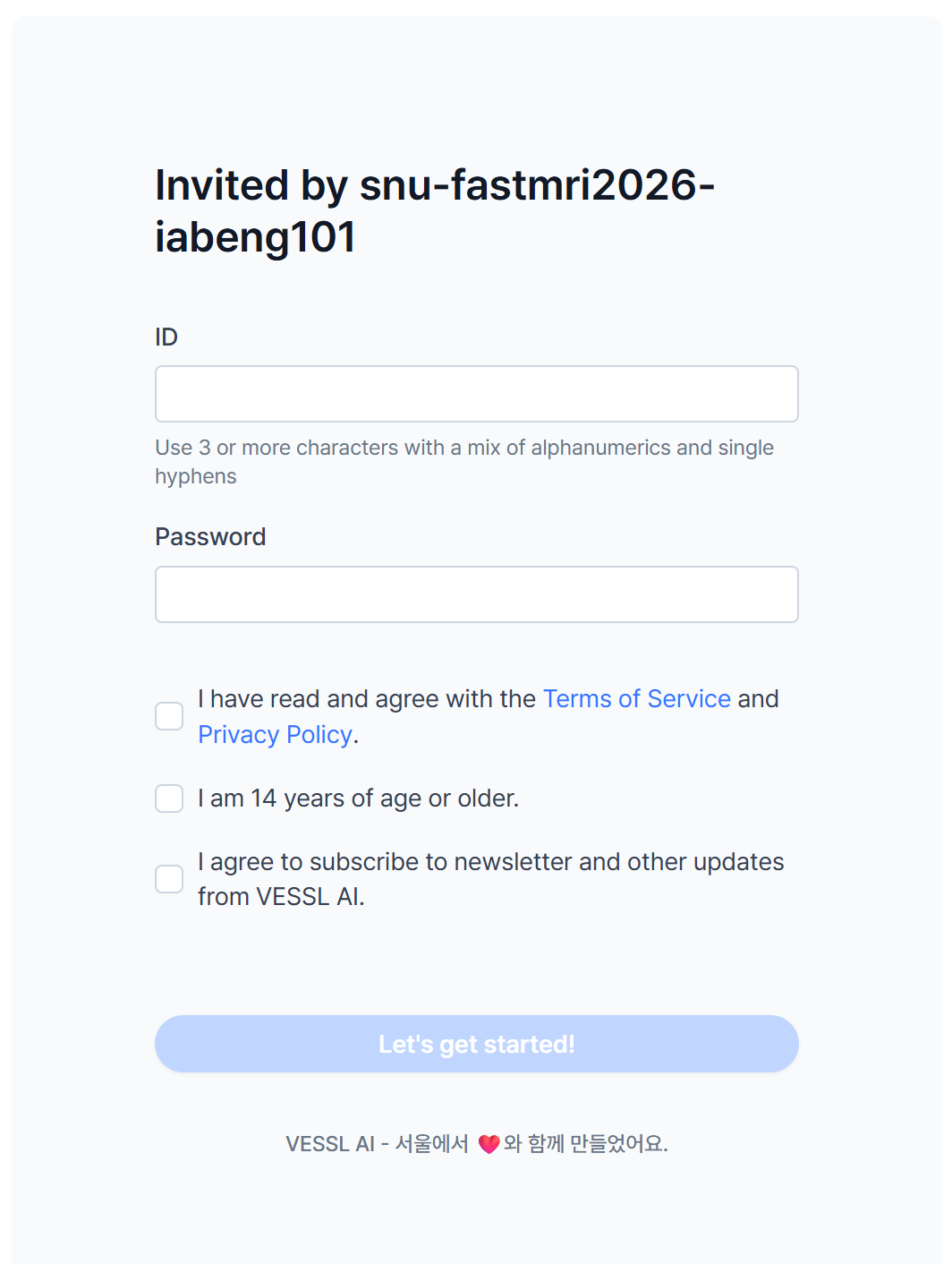
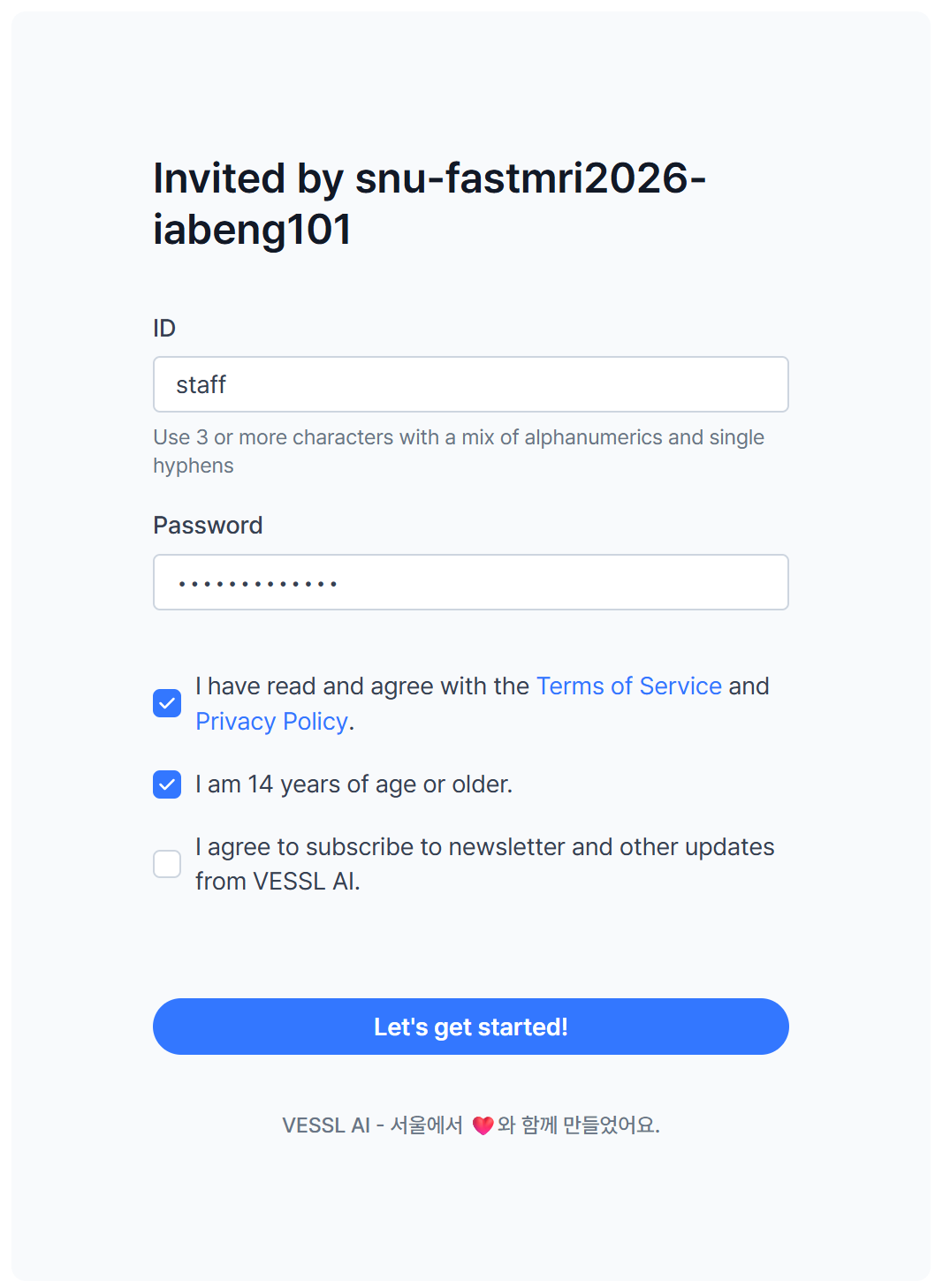
클릭 시 위의 창(왼쪽)이 뜨면, 오른쪽과 같이 자유롭게 아이디와 비밀번호를 입력한 뒤 가입해 주세요. 위의 아이디는 예시입니다.
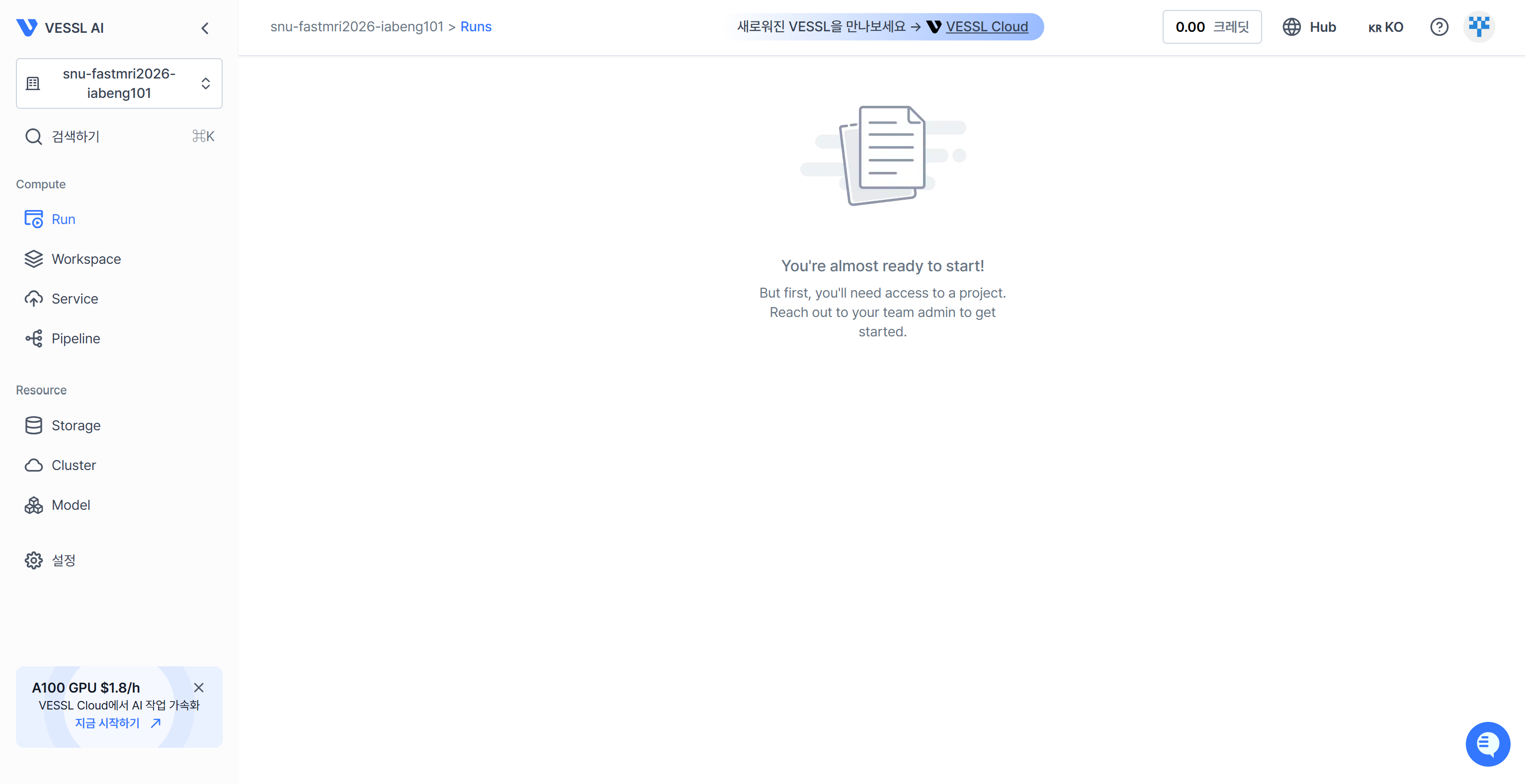
가입이 완료되어 위와 같은 화면이 보이면 성공적으로 서버를 배정받은 것입니다.
2워크스페이스 생성 및 데이터 마운트
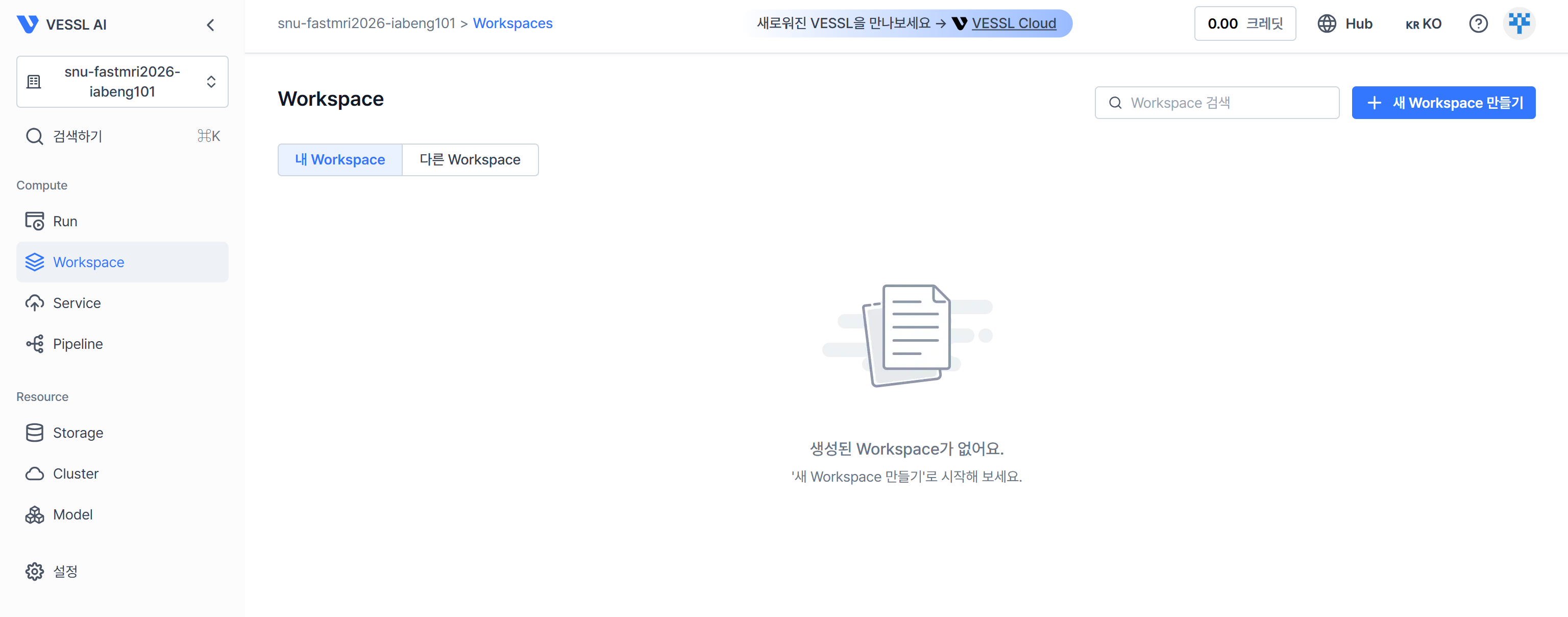
위와 같이 왼쪽 메뉴에서 workspace 선택 후, 오른쪽에서 새 Workspace 만들기를 클릭해주세요.
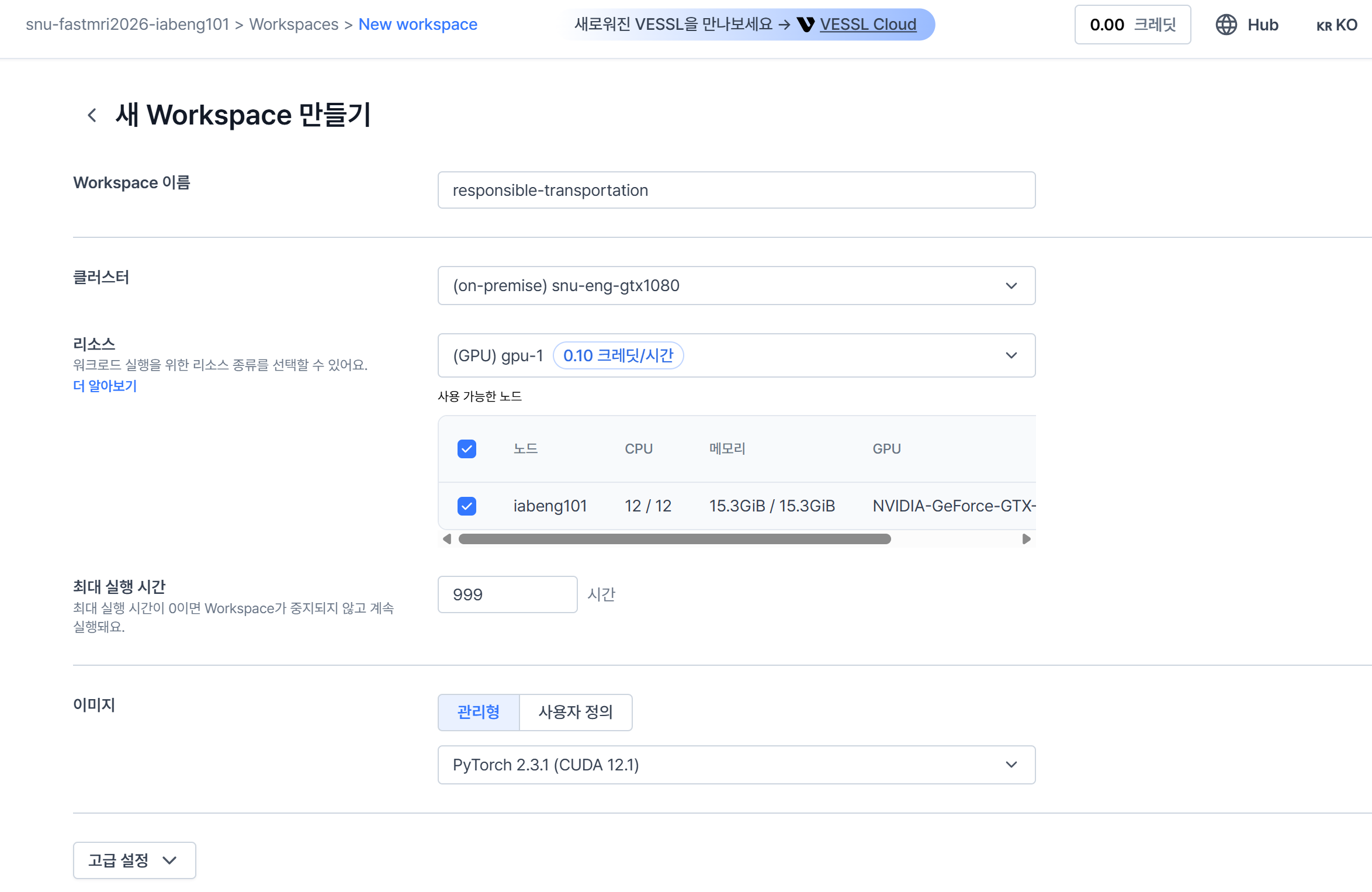
Workspace 이름은 위와 같이 무작위로 단어를 조합하여 자동으로 설정됩니다. 사용자가 작성하여야 하는 부분은 최대 실행 시간을 999시간으로 설정하는 것입니다.
다음으로는 사전에 서버에 업로드되어 있는 데이터를 마운팅하는 것입니다. 위의 창에서 고급 설정을 클릭해주세요.
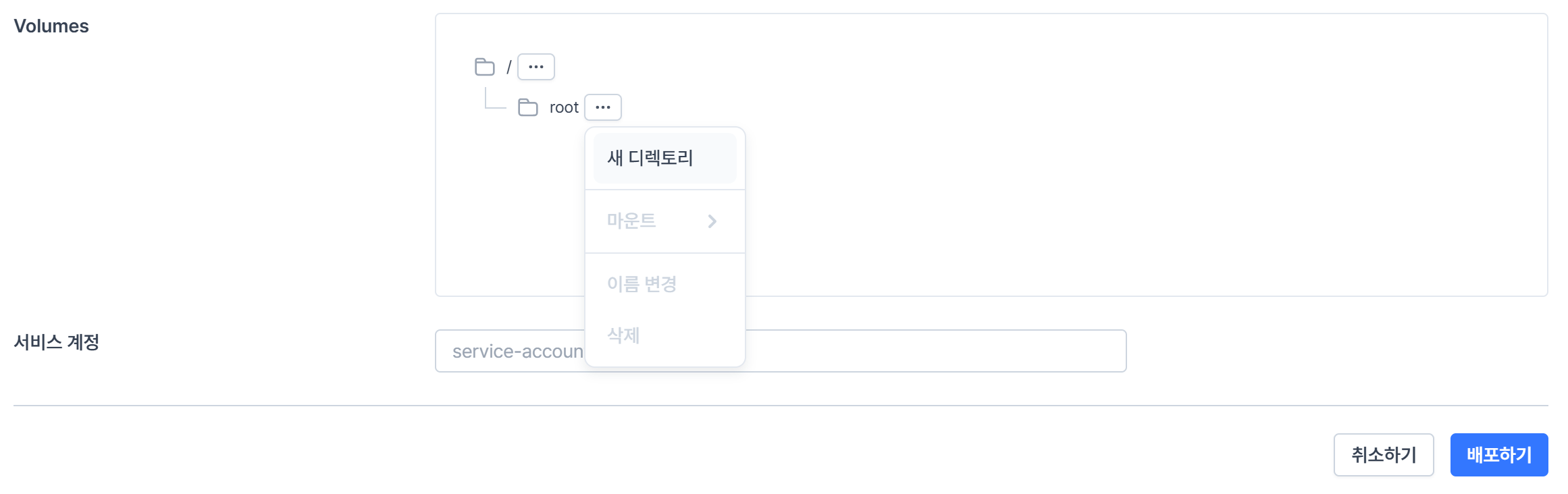
root 옆의 ...을 클릭하여 새 디렉토리를 생성하고,
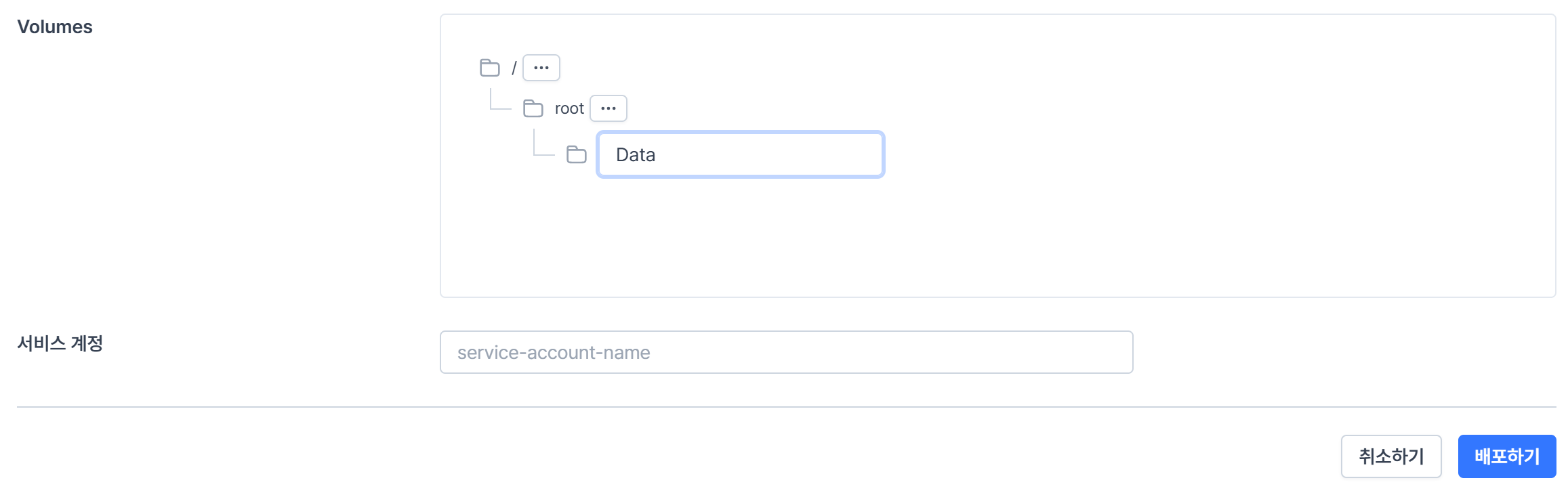
디렉토리(폴더)의 이름을 Data로 지정합니다.
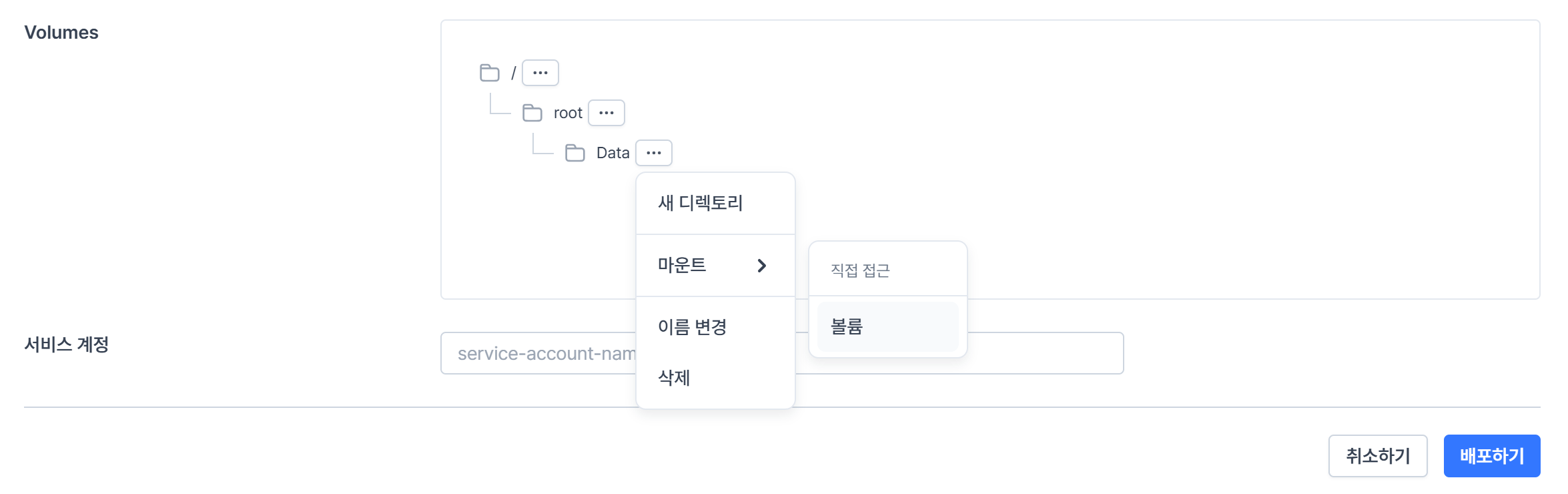
해당 폴더에 실제로 데이터가 들어있는 폴더를 연결하는 작업을 진행합니다. Data 옆의 ...을 클릭한 뒤, 마운트 → 볼륨을 클릭합니다.
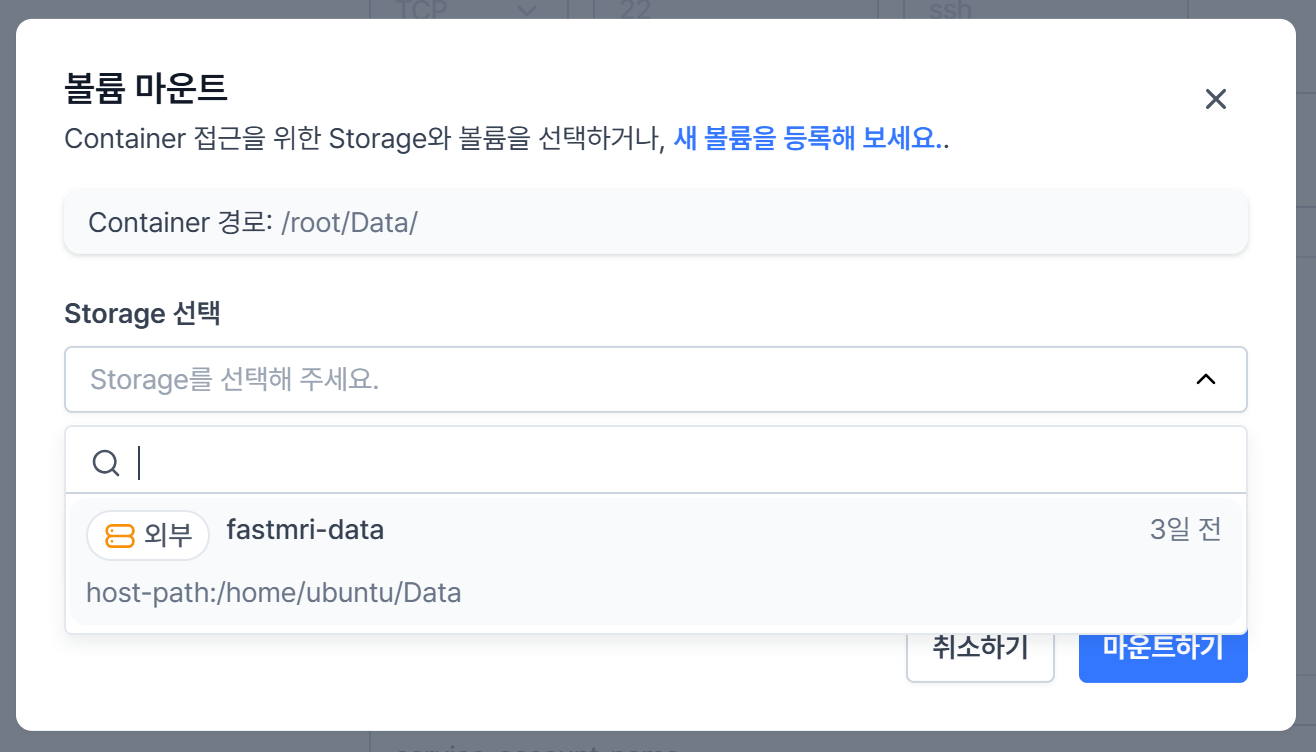
Storage 선택에서는 사전에 노드별로 준비되어 있는 fastmri-data를 선택하고,
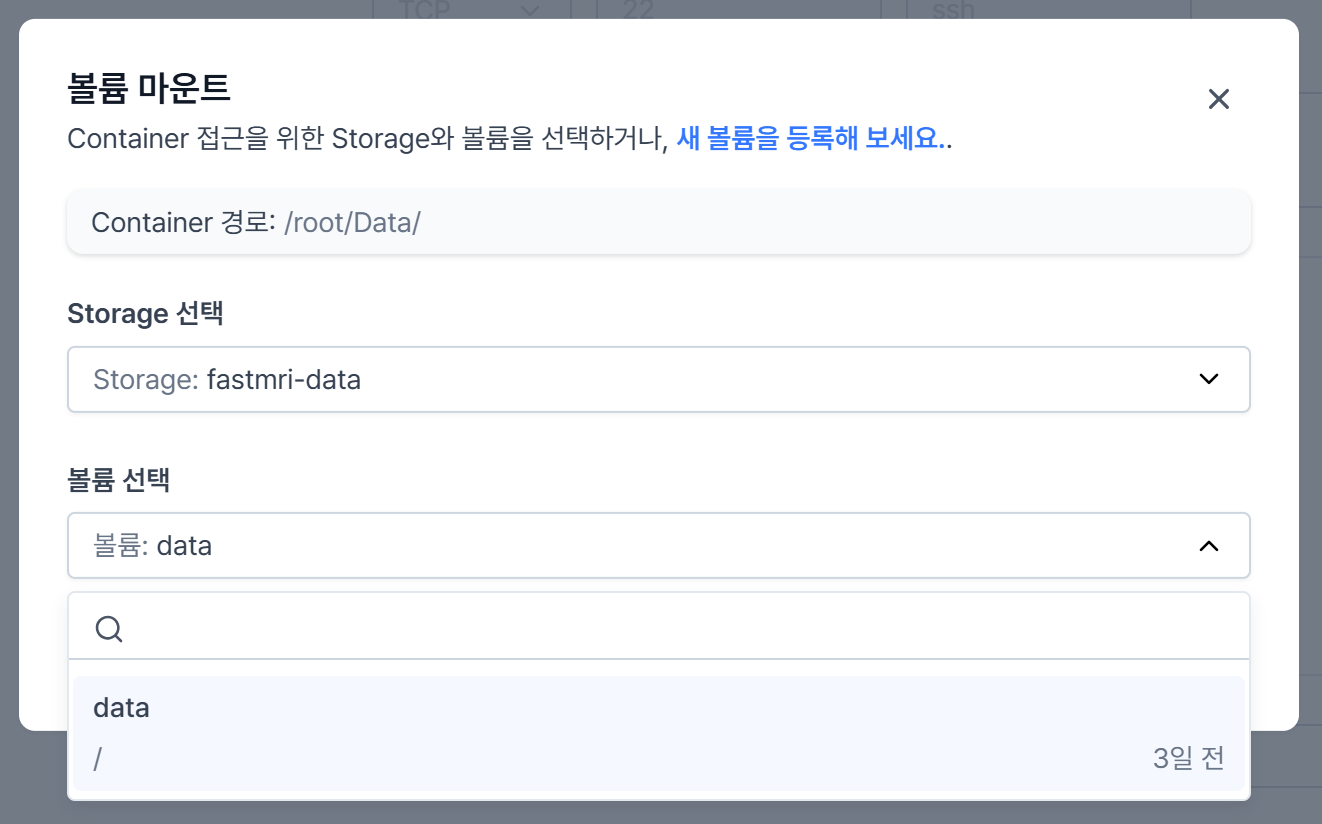
볼륨 선택에서는 사전에 생성되어 있는 data를 선택합니다.
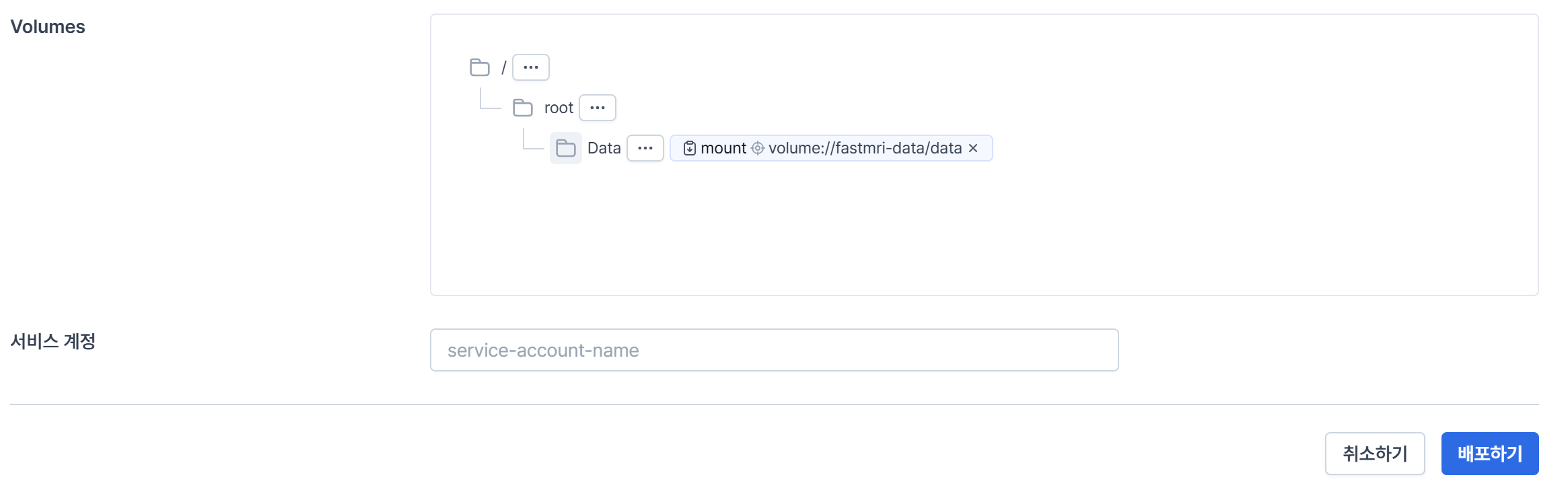
위와 같이 설정이 완료된 것을 확인하면 배포하기를 클릭합니다.
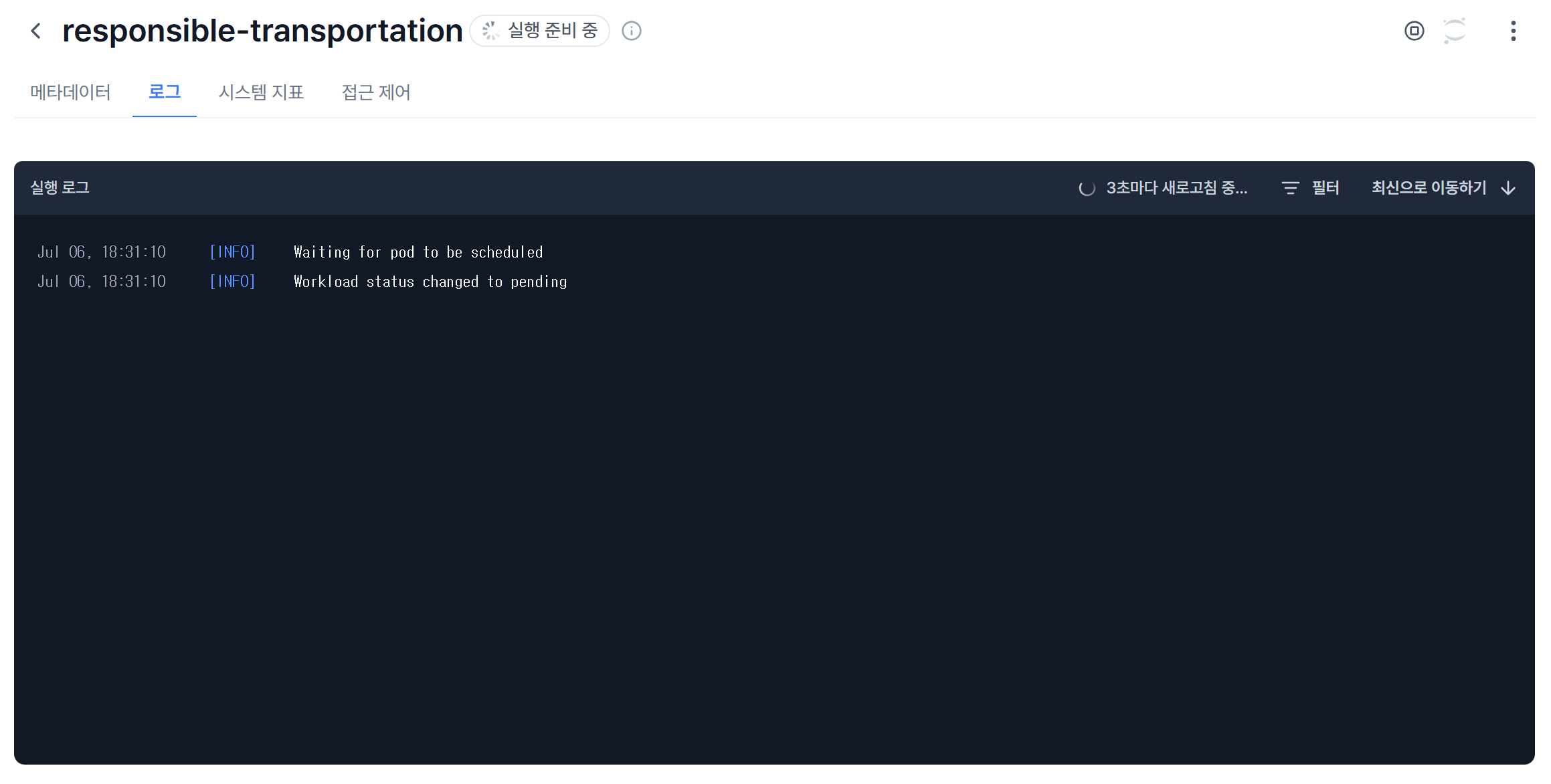
위와 같이 실행 로그가 시작되면 작업이 완료될 때까지 조금만 기다려주세요.
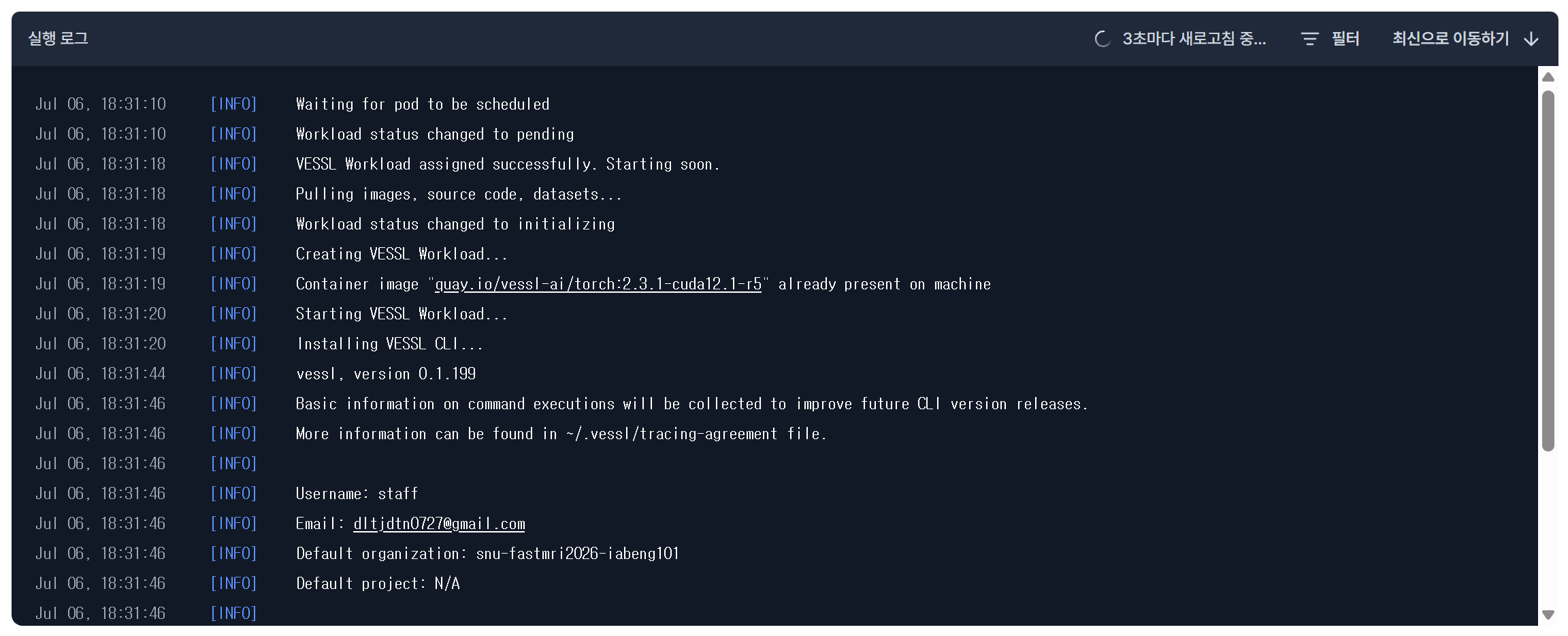
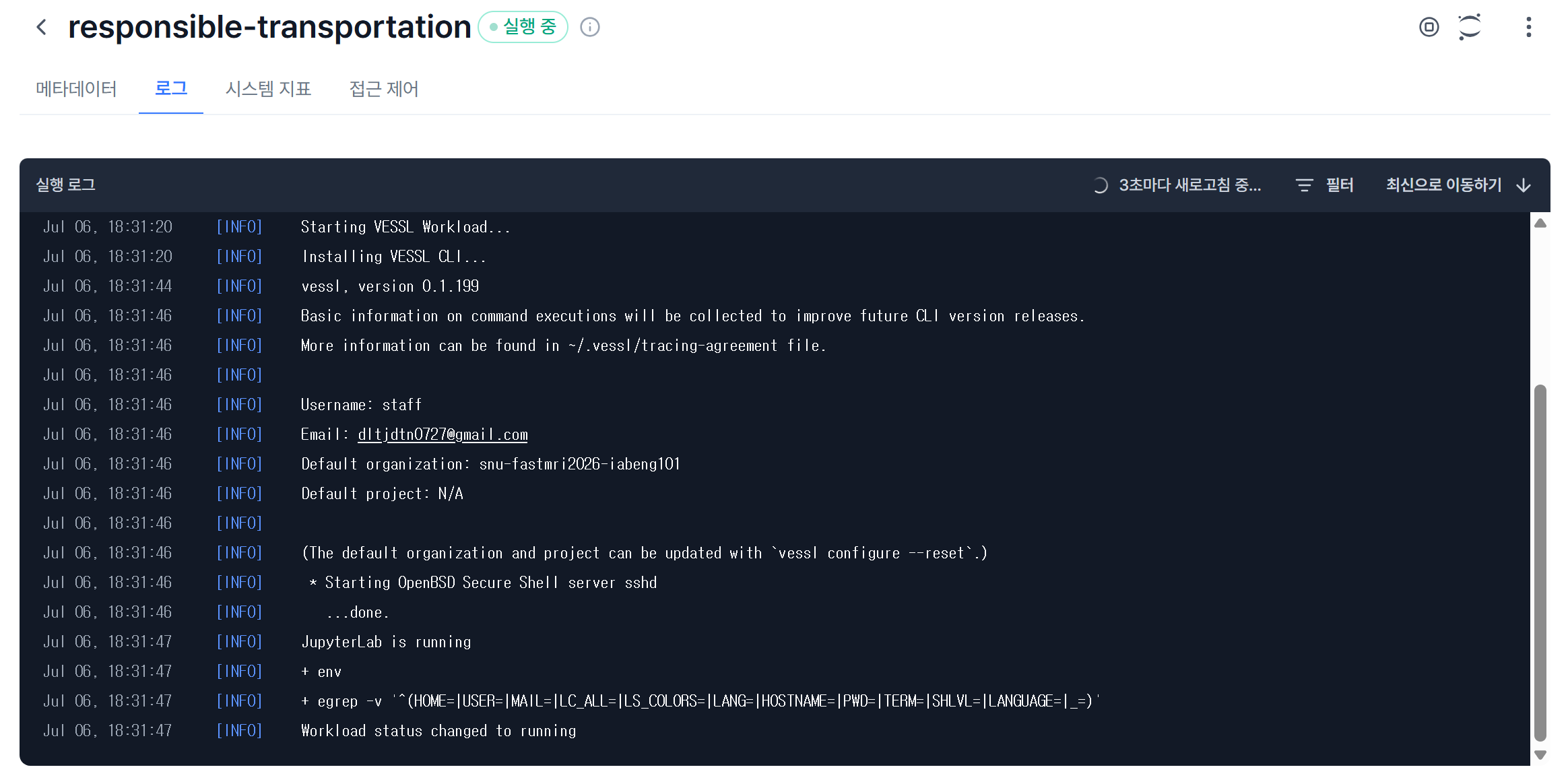
최종적으로 위와 같은 안내(Workload status changed to running)가 출력되면 workspace 생성이 완료된 것입니다. 오른쪽 위의 Jupyterlab 아이콘(옆으로 누운 괄호 모양)을 클릭하여 Jupyterlab으로 입장해주세요.
3깃허브 코드 불러오기
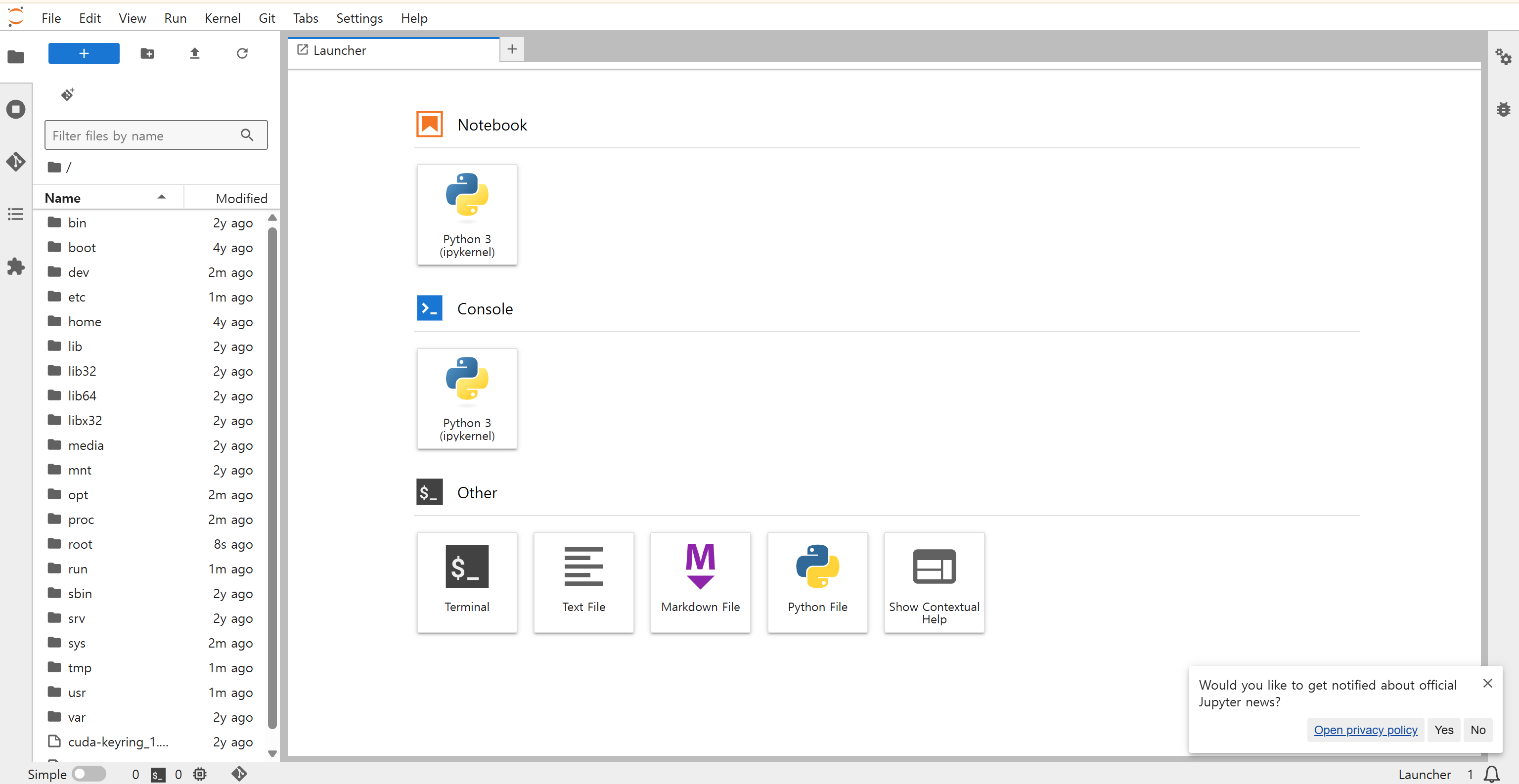
Jupyterlab에 들어가면 위와 같은 화면을 확인하실 수 있습니다. root/ 폴더를 더블클릭하여 들어가 주세요.
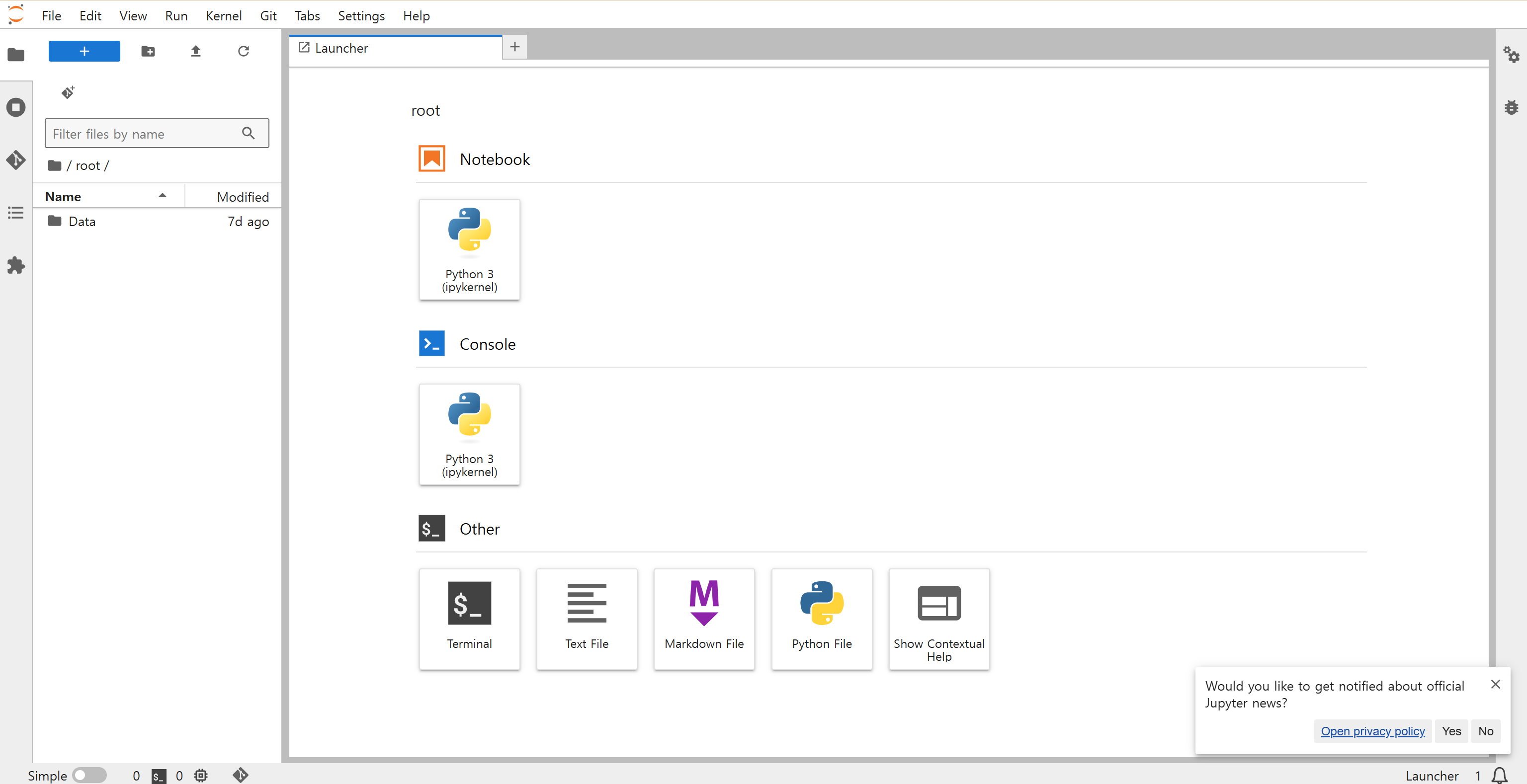
root/ 폴더 내부에 들어간 뒤, 검은색 아이콘으로 표기된 Terminal을 클릭하여 터미널에 입장해 주세요.
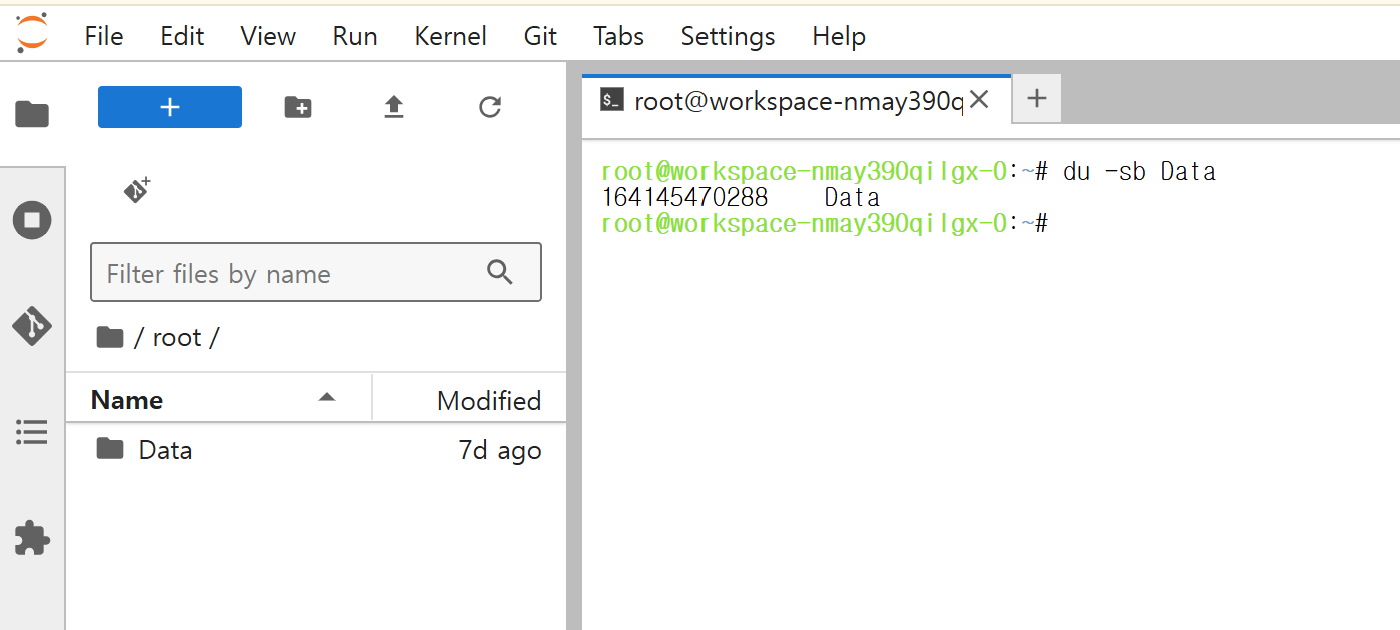
위와 같이 du -sb Data를 입력하여 데이터가 정상적으로 마운팅되었는지 확인할 수 있습니다.
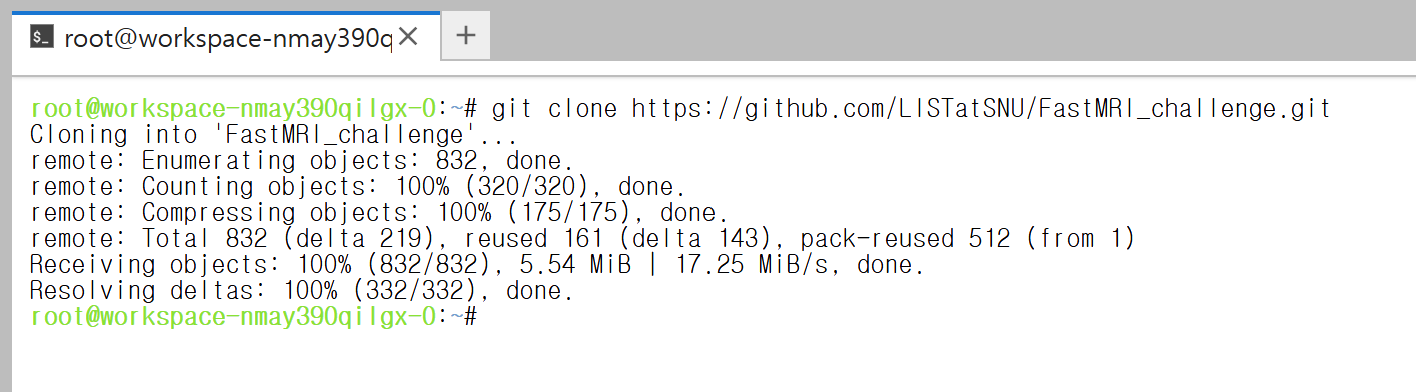
위와 같이 git clone https://github.com/LISTatSNU/FastMRI_challenge.git을 입력하면 GitHub에 업로드되어 있는 repository를 내려받을 수 있습니다.
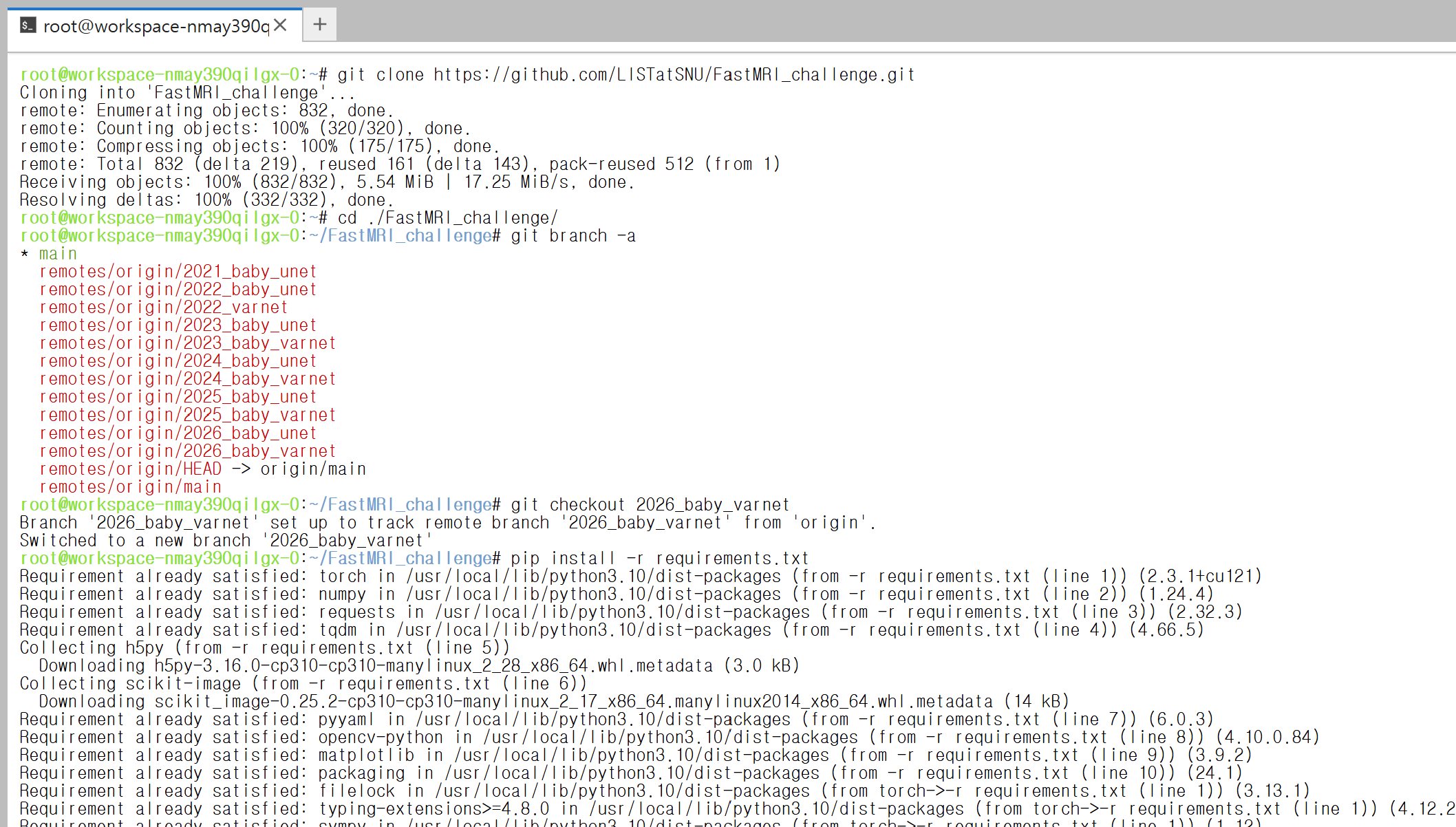
cd ./FastMRI_challenge/ → git branch -a → git checkout 2026_baby_varnet을 순서대로 입력하여 baseline code를 내려받은 뒤, pip install -r requirements.txt를 입력하여 코드 실행에 필요한 라이브러리를 셋업합니다.
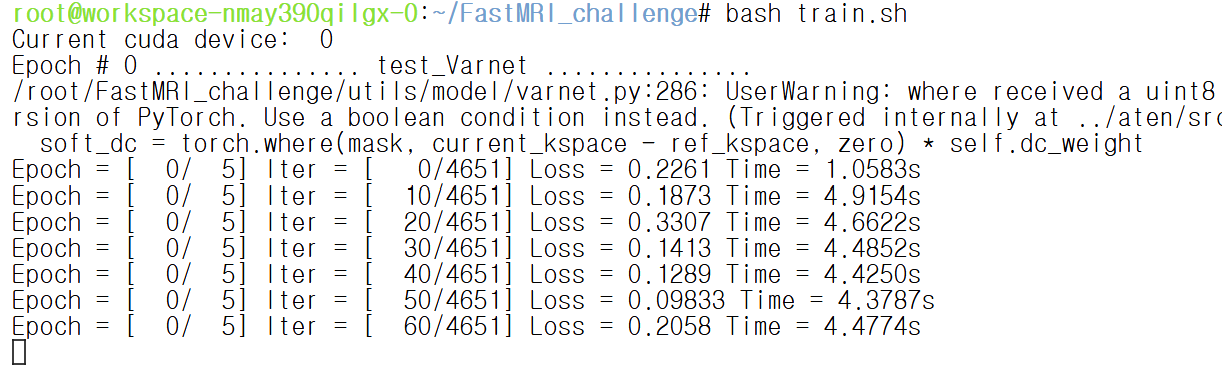
bash train.sh를 실행하면 baseline code를 실행해볼 수 있습니다.
4튜토리얼
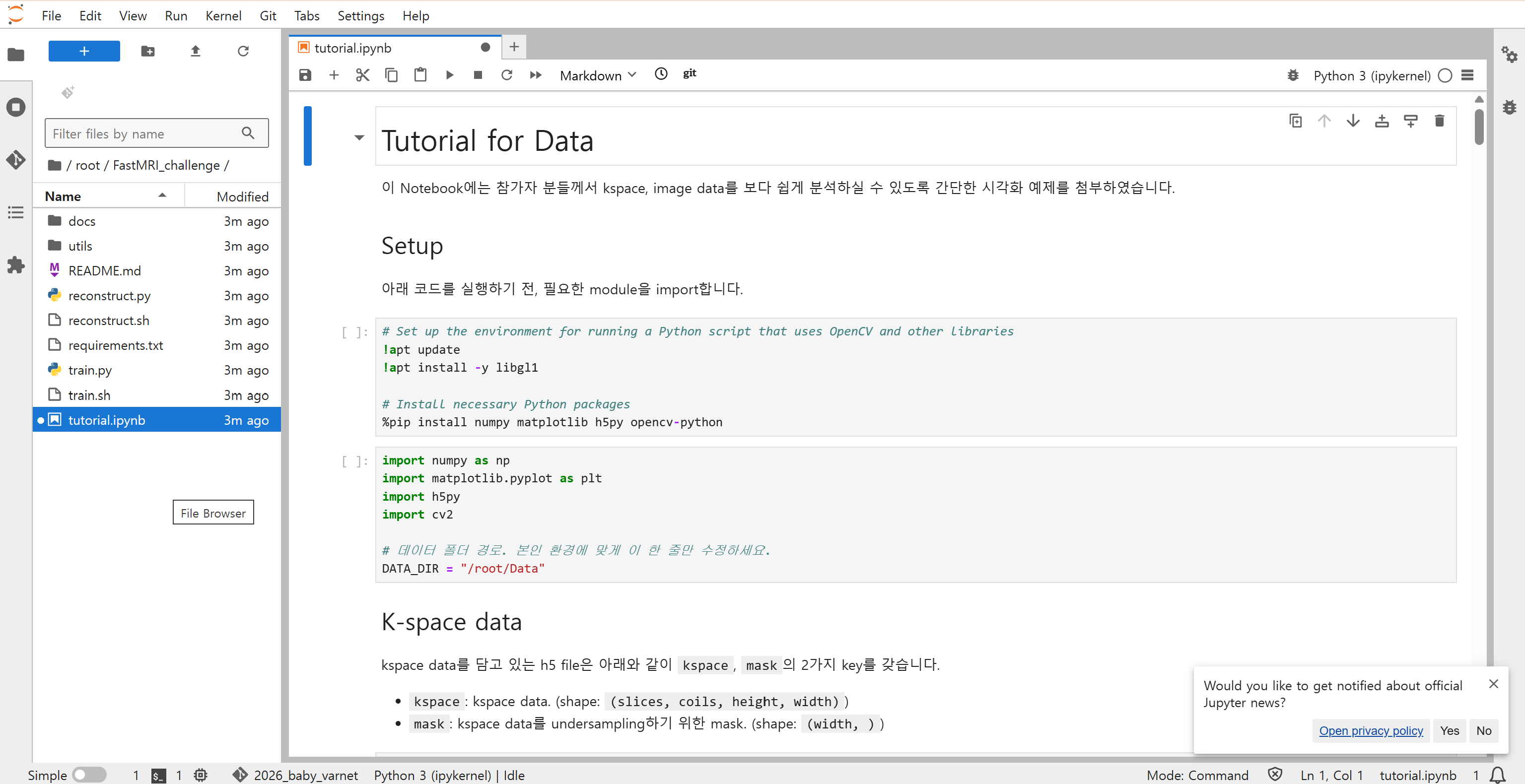
본 Challenge의 baseline code에서는 데이터 구조 및 내용에 대한 기본적인 관찰을 지원하기 위하여 튜토리얼을 제공합니다. GitHub를 통해 내려받은 프로젝트 폴더에서 주피터 노트북(tutorial.ipynb)을 참고해 주세요.
5GPU 사용량 확인
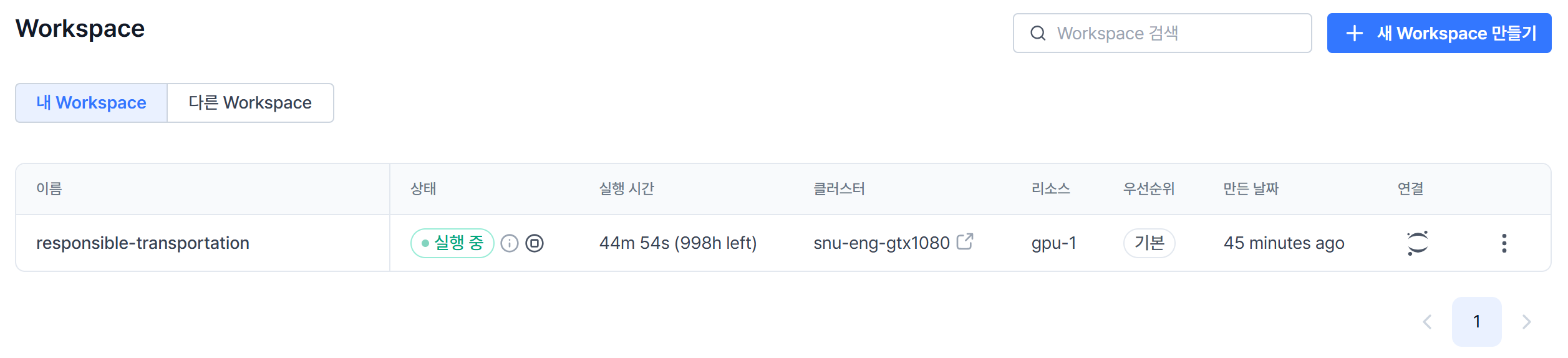
Vessl 유저 페이지에 다시 입장하여, Workspace 섹션에 들어가면 위와 같이 이전에 만든 workspace가 실행 중인 것을 확인하실 수 있습니다.
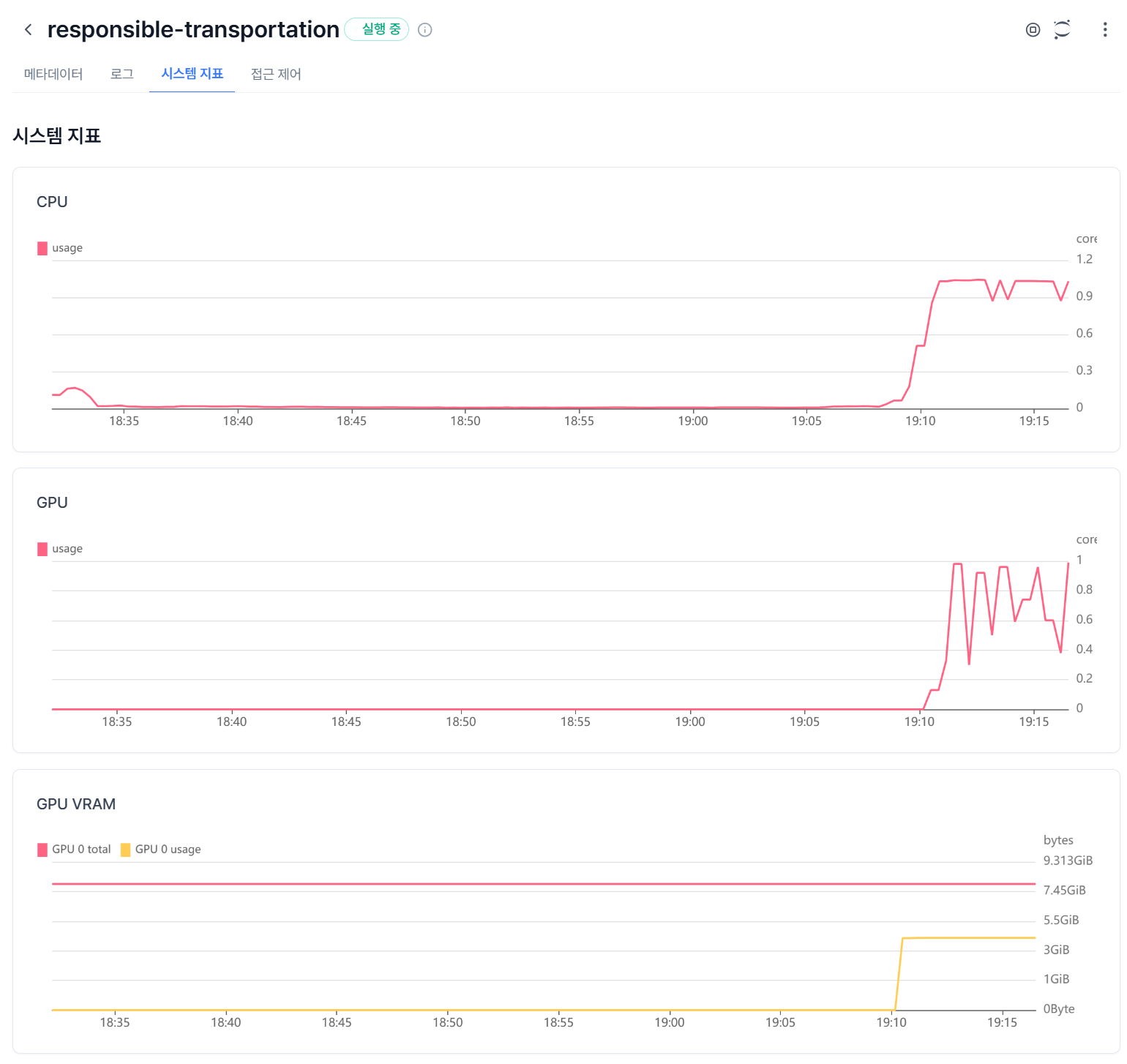
해당 workspace를 클릭한 뒤, 시스템 지표에 들어가시면 위와 같이 CPU, GPU, GPU VRAM 사용량을 확인하실 수 있습니다. 위 사용량이 저조한 팀을 대상으로 GPU 회수 및 재할당이 이루어질 예정이니, Challenge에 적극적으로 참여해주세요.